
MANUAL DE USUARIO - RESIDENTES
Cootravir PH
Propiedad Horizontal
Versión 1.0
Bienvenido al manual de usuario de la aplicación Cootravir PH. Este manual le guiará paso a paso para utilizar todas las funcionalidades disponibles en la plataforma de manera eficiente y sencilla.
1. ACCESO AL SISTEMA
Aprenda cómo ingresar a la aplicación y recuperar su contraseña si la olvida
Inicio de Sesión
Para ingresar por primera vez o tras un restablecimiento de contraseña, siga estos pasos:
Identidad
Su número de documento de identidad (sin puntos, comas, espacios ni guiones)
12345678
Contraseña
Su mismo número de documento (utilice el mismo formato sin caracteres especiales)
12345678
- Ingrese los números sin puntos
- Ingrese los números sin comas
- Ingrese los números sin espacios
- Ingrese los números sin guiones
El sistema es sensible a estos caracteres y no reconocerá su documento si los incluye.
.jpeg)
Pantalla de inicio de sesión con campos Identidad e Ingresar
Recuperación de Contraseña
Si olvidó su contraseña o los datos de acceso no funcionan, puede recuperarla fácilmente:
Acceder a recuperación
En la pantalla de inicio de sesión, toque el enlace "Olvidé mi contraseña" que se encuentra debajo del botón de ingresar.
Ingresar datos
Complete el formulario con:
- Número de documento: Su documento de identidad (sin caracteres especiales)
- Correo electrónico: El correo que registró en el sistema
Recibir nueva contraseña
El sistema enviará automáticamente una nueva contraseña directamente a su correo electrónico registrado. Revise su bandeja de entrada y también la carpeta de spam.
Ingresar con nueva contraseña
Una vez recibida la contraseña por correo, utilícela para ingresar al sistema. Se recomienda cambiarla después del primer acceso por seguridad.
Si el sistema no reconoce su correo electrónico o no recibe el mensaje de recuperación, comuníquese con la Administración de la propiedad horizontal para que puedan verificar y actualizar sus datos de contacto.
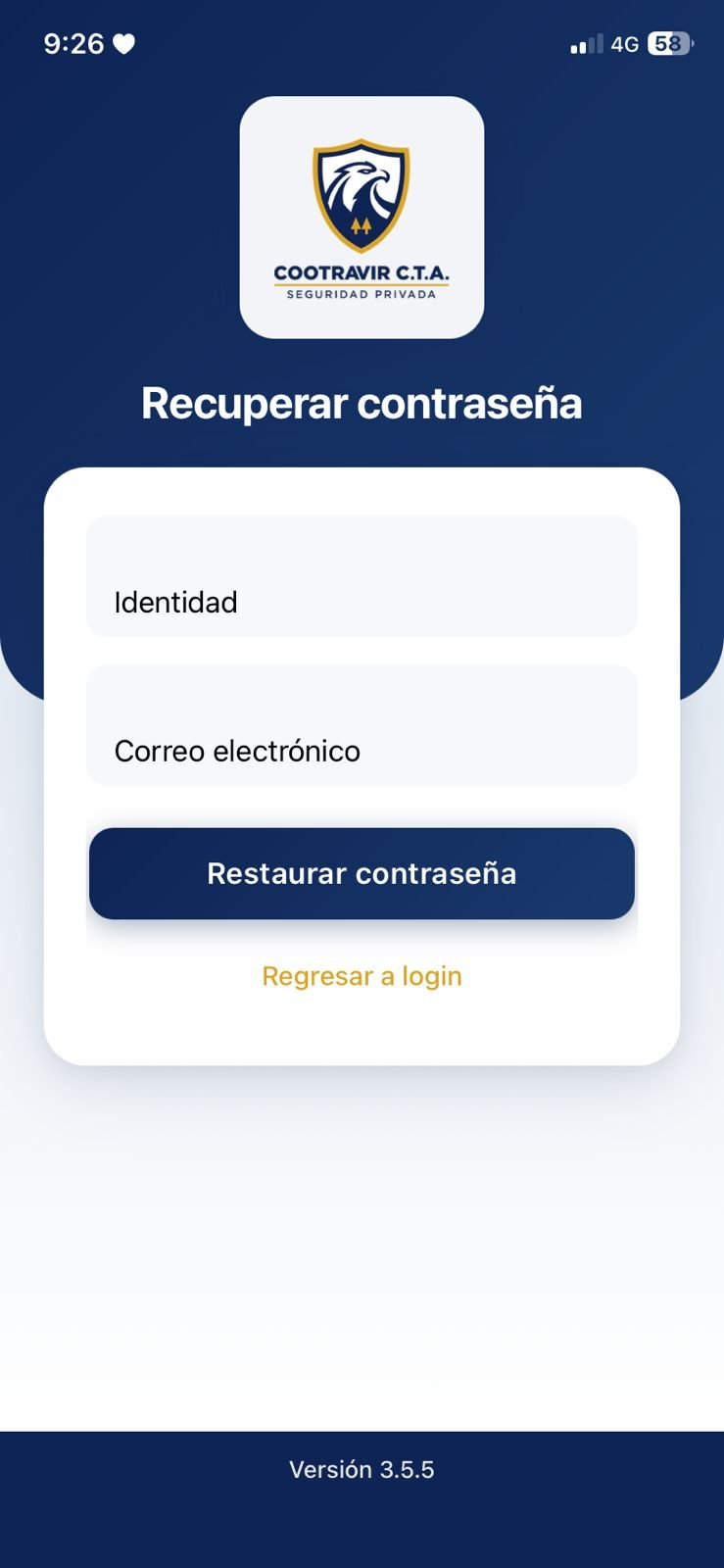
Pantalla de recuperación de contraseña con botón "Restaurar contraseña"
2. GESTIÓN DE ZONAS SOCIALES Y RESERVAS
Reserve espacios comunes como canchas, salones, gimnasios y más
Menú Principal
En el menú principal podrá acceder a todos los servicios disponibles en la aplicación:
- Zonas Sociales: Reserva de espacios comunes
- PQRS: Peticiones, quejas, reclamos y sugerencias
- Autorizaciones: Gestión de visitantes
- Mensajes: Comunicación con administración
- Documentos: Reglamentos y actas
.jpeg)
Menú principal con todos los iconos: Zonas Sociales, PQRS, Autorizaciones, etc.
¿Cómo reservar un espacio?
Siga estos pasos detallados para realizar una reserva exitosa:
Acceder al módulo
Desde el menú principal, toque el icono de "Zonas Sociales". Se abrirá un menu con todos los espacios disponibles para reservar.
Seleccionar el área
Elija el espacio que desea reservar de la lista disponible. Ejemplos comunes incluyen:
Seleccionar el día
Se mostrará la pantalla "Realizar Reserva" con un calendario. En el calendario podrá distinguir:
- Días en negro: son los días disponibles; puede seleccionarlos para ver los turnos.
- Días en gris: están deshabilitados y no se pueden seleccionar.
- Día seleccionado: el día elegido se resalta (por ejemplo en dorado) para indicar que está activo.
Use las flechas < y > para cambiar de mes y toque el día que desee reservar.
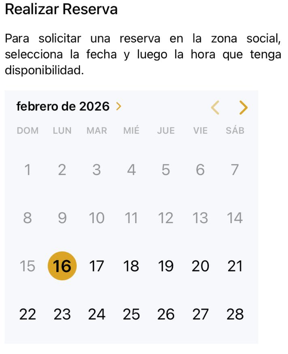
Calendario para elegir el día: días en negro = disponibles, días en gris = deshabilitados.
Seleccionar el turno
Una vez seleccionado el día, se mostrará el "Listado de horas disponibles para la fecha seleccionada". Este listado presenta todas las horas disponibles para ese día específico.
Cada hora disponible muestra:
- Hora: El horario específico (por ejemplo: 10:00, 11:00, 12:00)
- Estado: Indica "Disponible" para cada turno libre
- Botón (+): Un círculo con el símbolo (+) a la derecha de cada hora
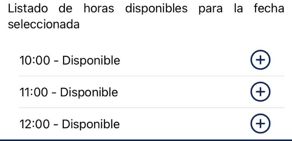
Listado de horas disponibles: toque el botón (+) para apartar la hora deseada.
Para apartar una hora, simplemente toque el botón circular con el símbolo (+) que aparece a la derecha de la hora que desea reservar. Esto confirmará su selección y procederá con la reserva.
Confirmar reserva
Revise los detalles de su reserva y confirme. Una vez confirmada, su reserva será aprobada automáticamente de inmediato. Recibirá una notificación confirmando que su reserva ha sido exitosa.
Las reservas se aprueban automáticamente al momento de confirmarlas. No necesita esperar aprobación de la administración. Una vez completada la reserva, recibirá una confirmación inmediata y el espacio quedará reservado para usted.
¿Cómo ver mis reservas?
Para consultar el estado de sus reservas:
- Acceda al módulo "Mis Reservas" desde el menú principal.
- Se mostrará un listado completo de todas sus reservas, tanto pasadas como futuras.
- Cada reserva mostrará la siguiente información:
- Espacio reservado: Nombre del área (Cancha, BBQ, etc.)
- Fecha y hora: Día y turno reservado
- Estado: Aprobada - Todas las reservas se aprueban automáticamente al confirmarlas
Todas las reservas se aprueban automáticamente de inmediato al momento de confirmarlas. Una vez que complete el proceso de reserva, el espacio quedará reservado para usted en la fecha y hora seleccionadas. No necesita esperar ninguna aprobación adicional.
3. AUTORIZACIÓN DE VISITANTES Y PARQUEADERO
Gestione las autorizaciones de ingreso para sus visitantes y controle el uso de parqueadero
Registrar un Invitado
Para autorizar el ingreso de un visitante a la propiedad, siga estos pasos detallados:
Acceder a Autorizaciones
Desde el menú principal, toque el icono de "Autorizaciones". Se mostrará una lista de todas sus autorizaciones activas y pasadas.
Crear nueva autorización
En la esquina superior derecha de la pantalla, encontrará un botón con el símbolo (+). Toque este botón para crear una nueva autorización.
Completar información del visitante
Se abrirá un formulario donde debe completar los siguientes campos obligatorios:
Registrar vehículo (opcional)
Si el visitante llegará en vehículo propio:
- Active la opción de "Vehículo"
- Ingrese la placa del vehículo (sin espacios ni guiones)
- El sistema asignará automáticamente un espacio de parqueadero disponible
Confirmar autorización
Revise toda la información ingresada y toque el botón "Registrar Autorizacion" para confirmar la autorización.
Todo visitante debe ser registrado con anticipación. El uso de esta aplicación implica la aceptación de las normas para visitantes contenidas en el Manual de Convivencia de la Propiedad Horizontal.
.jpeg)
Formulario "Autorizar Ingreso" con todos los campos necesarios
Generar y Compartir Código QR
Una vez registrado el visitante, puede generar un código QR que facilitará su ingreso a la propiedad:
Localizar la autorización
En el listado de autorizaciones, busque el visitante para el cual desea generar el código QR. Cada autorización muestra la información del visitante y un botón de acción.
Generar el código QR
Toque el botón "Generar QR para el ingreso" que aparece en la tarjeta de cada autorización. Este botón generalmente tiene un icono de código QR.
Visualizar el código QR
Se mostrará una pantalla con el código QR generado. Este código contiene toda la información necesaria para que el visitante pueda ingresar a la propiedad.
Compartir el código QR
Use el botón "Compartir QR" para enviarlo por WhatsApp, correo electrónico o cualquier otra aplicación de mensajería. El visitante debe presentar este código en portería al momento de ingresar.
Presentar en portería
El visitante debe mostrar el código QR al personal de portería, quienes lo escanearán para verificar la autorización y permitir el ingreso.
.jpeg)
Lista de autorizaciones mostrando el botón "Generar QR para el ingreso del visitante"
.jpeg)
Código QR generado listo para compartir con el visitante
- El código QR tiene validez según la fecha y hora de la autorización
- Puede generar múltiples códigos QR para el mismo visitante si es necesario
- Guarde una captura de pantalla del código QR como respaldo
- Comparta el código QR con suficiente anticipación para que el visitante lo tenga listo
¿Dónde se parqueó mi visita?
Para consultar dónde parqueó su visitante, use la opción "Uso de parqueadero" en el sistema. Esta opción muestra únicamente:
- Acceda al módulo "Uso de parqueadero" desde el menú principal.
- Se mostrará la información de los vehículos de sus visitantes.
- Para cada registro, el sistema muestra solo tres datos:
- Placa: La placa del vehículo de su visitante
- Ubicación: Dónde parqueó su visitante (celda o lugar exacto en el parqueadero)
- Hora de llegada: Cuándo ingresó al parqueadero
En Uso de parqueadero solo se muestra la placa, la ubicación donde parqueó su visitante y la hora de llegada. Con estos datos puede localizar el vehículo de su invitado en el parqueadero.
4. COMUNICACIÓN Y DOCUMENTOS
Manténgase informado con mensajes, documentos y registros de vehículos
Mensajes y Notificaciones
El módulo de mensajes le permite mantenerse informado sobre:
Notificaciones de Portería
Reciba avisos importantes del personal de seguridad sobre eventos, mantenimientos o situaciones especiales en la propiedad.
Comunicados de Administración
Manténgase al día con los anuncios oficiales, cambios en políticas, reuniones de copropietarios y otra información relevante.
Documentos Internos
Acceda a todos los documentos oficiales de la propiedad horizontal:
Reglamento de Propiedad Horizontal
Documento que establece las normas y reglas generales de convivencia, uso de espacios comunes, y derechos y deberes de los copropietarios.
Documento oficialManual de Convivencia
Guía detallada sobre las normas de comportamiento, uso de instalaciones, horarios permitidos, y procedimientos para visitantes y residentes.
Documento oficialActas de Asamblea
Registro oficial de las decisiones tomadas en las reuniones de copropietarios, incluyendo cambios en políticas, aprobaciones de presupuestos, y elecciones.
Documento oficialLa mayoría de los documentos están disponibles para descarga en formato PDF. Puede guardarlos en su dispositivo para consultarlos sin conexión a internet.
Vehículos Registrados
Consulte los vehículos asociados a su propiedad:
Ver vehículos registrados
En el módulo de vehículos podrá consultar todos los automotores que tiene registrados asociados a su propiedad. La información mostrada incluye:
- Placa del vehículo
- Marca y modelo
- Color
- Estado de registro
Los residentes no pueden registrar vehículos desde la aplicación. Para registrar un nuevo vehículo o actualizar la información de uno existente, debe acercarse a la oficina de administración con los documentos necesarios.
Los vehículos no registrados pueden tener problemas para ingresar al parqueadero. Asegúrese de mantener actualizada su información de vehículos registrándolos en la oficina de administración.